Als je een printopdracht hebt gestuurd, kun je deze in de wachtrij zien nadat je hebt ingelogd op een van de Canon-printers. De printopdracht is op elke Canon-printer uit te printen.
- Ga naar een van de Canon-printers en log in.
- Log in met een SCOL-pas
Leg je pas op de kaartlezer en wacht tot je een pieptoon hoort.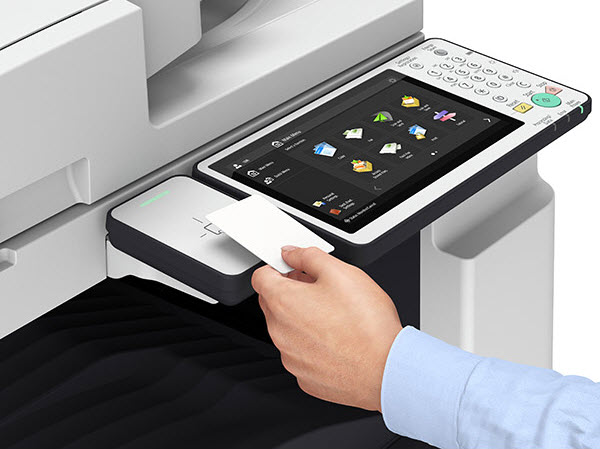
- Log in met je SCOL gebruikersnaam en wachtwoord
Tik op de [Gebruiker ID] knop in het in het startscherm. Voer je SCOL gebruikersnaam en wachtwoord in en tik daarna op [Login].

-
- De lijst [Nieuwe opdrachten] bevat jouw printopdrachten die de afgelopen 24 uur zijn verstuurd. De lijst [Geprinte opdrachten] bevat de printopdrachten die de afgelopen 2 uur zijn geprint.
Tip: Tik op [Verversen] als je nieuwe opdrachten nog niet zichtbaar zijn.

- De lijst [Nieuwe opdrachten] bevat jouw printopdrachten die de afgelopen 24 uur zijn verstuurd. De lijst [Geprinte opdrachten] bevat de printopdrachten die de afgelopen 2 uur zijn geprint.
- Tik op een of meerdere opdrachten om deze te selecteren of de selectie ongedaan te maken. Tik op [Selecteer alles] om alle opdrachten te selecteren.
- Tik op [Opties] om de printinstellingen van een geselecteerde opdracht te bekijken of te wijzigen. Tik op [OK] als de printinstellingen goed zijn.

- Tik op [Print + Bewaar] om de geselecteerde opdrachten te printen.
- Tik op [Afmelden] of leg je pas op de kaartlezer tot je een pieptoon hoort.
Belangrijk: Als je vergeet uit te loggen, kunnen anderen jouw printdocumenten uitprinten en inzien. Na 5 minuten word je automatisch uitgelogd door de Canon-printer. Je printopdrachten worden dan verwijderd.