Op een Canon-printer kun je documenten kopiëren.
- Ga naar een van de Canon-printers en log in. (Log in op een Canon printer)
- Log in met een SCOL-pas
Leg je pas op de kaartlezer en wacht tot je een pieptoon hoort. - Log in met je gebruikersnaam en wachtwoord
Tik op de knop [Gebruiker ID] in het startscherm. Voer daarna je SCOL gebruikersnaam en wachtwoord in en tik op [Login]. - Tik op [Kopie].

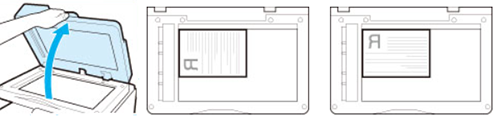
- Plaats het document in de documentinvoer of op de glasplaat.
- in de documentinvoer, met de tekst naar boven.
Belangrijk: In de documentinvoer kunnen meerdere vellen worden geplaatst. Als het document ingebonden is, beschadigd is, uit dunne vellen bestaat of een nietje heeft, gebruik dan de glasplaat.
- op de glasplaat, met de tekst naar beneden.
- Stel de kopieerinstellingen in. Tik op [Opties] om nog meer instellingen te zien.
Tip: Controleer of je de standaard instelling om 2-zijdig te kopiëren wil wijzigen. Deze instelling scant een zijde van de originelen en drukt deze 2-zijdig af. Tik op [2-zijdig] en dan op [Cancel settings] om de originelen 1-zijdig af te drukken.
- Druk op de groene knop
 .
. - Tik op [Afmelden] of leg je pas op de kaartlezer tot je een pieptoon hoort.
Belangrijk: Als je vergeet uit te loggen, kunnen anderen jouw printdocumenten uitprinten en inzien.